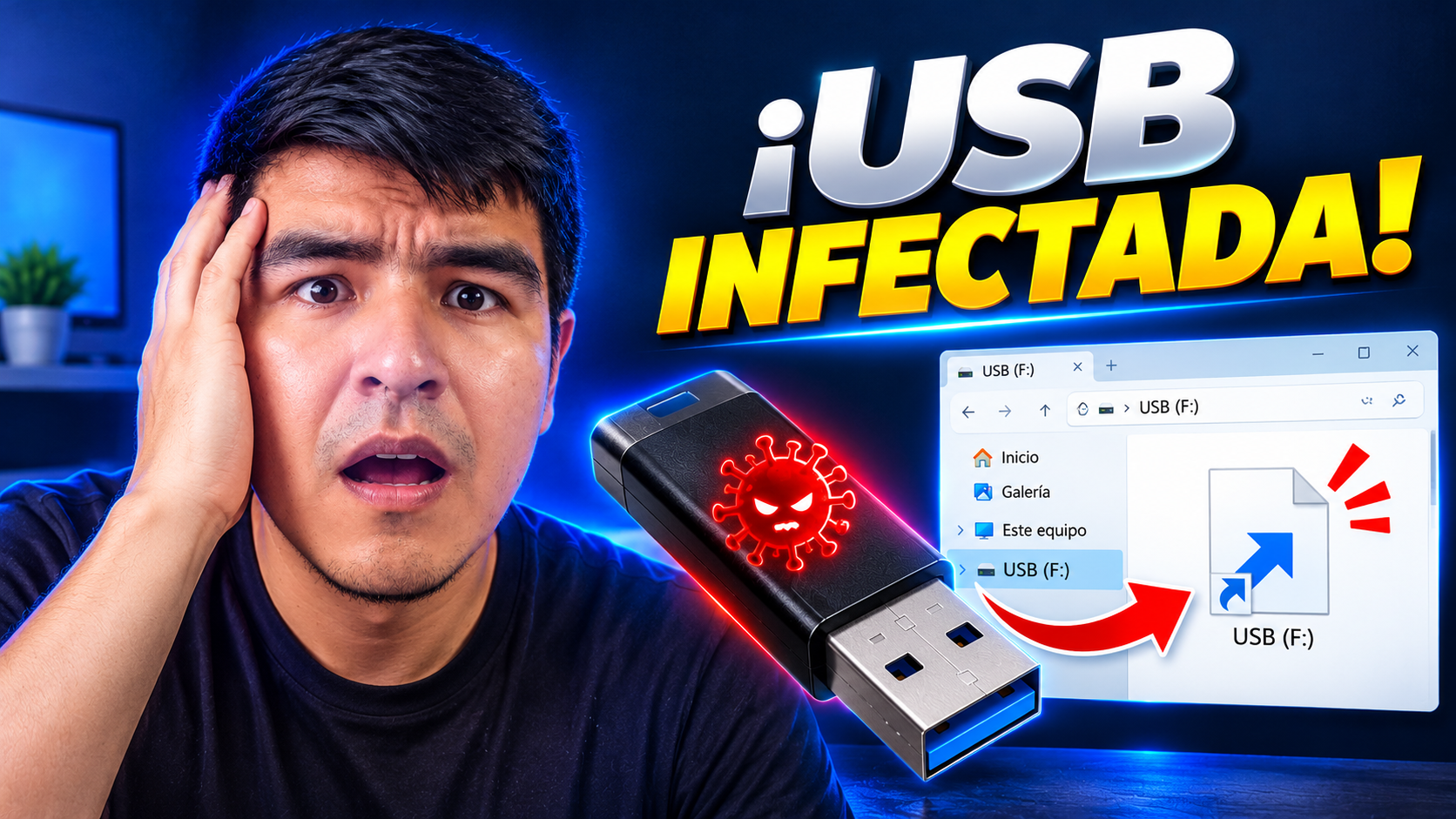
USB INFECTADO
¿Conectaste tu memoria USB a la computadora y descubriste que tus archivos han desaparecido? ¿En su lugar, solo aparece un acceso directo con el nombre de tu pendrive?
Este problema puede estar relacionado con un malware que oculta los archivos y crea accesos directos para confundir al usuario. Aunque parece que tus documentos, fotos y videos se han perdido, en algunos casos siguen almacenados en la memoria USB, pero tienen activados atributos que impiden que se muestren normalmente.
En esta guía aprenderás cómo mostrar archivos ocultos de una USB utilizando el Símbolo del sistema de Windows, eliminar el acceso directo sospechoso y comprobar la memoria para reducir el riesgo de una nueva infección.
¿Por qué mi USB muestra accesos directos en lugar de mis archivos?
Algunos programas maliciosos modifican los atributos de los archivos y carpetas de una memoria USB para ocultarlos. También pueden crear accesos directos que parecen corresponder a tus documentos o al propio dispositivo.
Entre las señales que pueden indicar este problema se encuentran:
- Tus carpetas y documentos ya no aparecen al abrir la memoria USB.
- Solo encuentras un acceso directo con el nombre de la unidad.
- El espacio de almacenamiento sigue ocupado, aunque no puedes ver tus archivos.
- Aparecen archivos o accesos directos que no recuerdas haber creado.
Estas señales no demuestran por sí solas que exista un virus, pero justifican revisar la unidad y analizarla con un antivirus.
Paso 1. Conecta la memoria USB y comprueba su letra
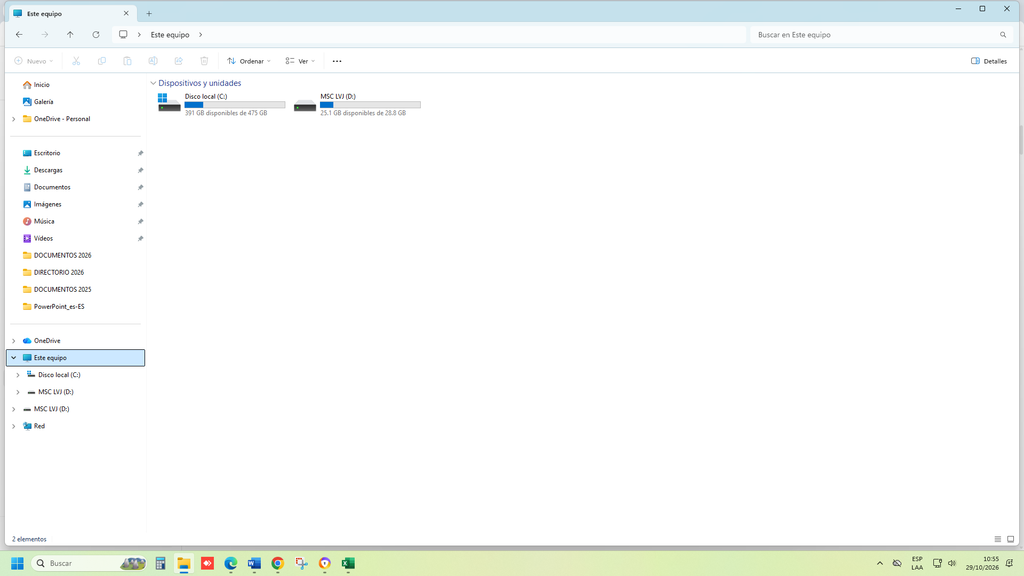
Conecta la memoria USB a tu computadora y abre el Explorador de archivos.
Entra en Este equipo e identifica la letra asignada a tu memoria. Por ejemplo, puede aparecer como USB (F:), USB (E:) o con otra letra.
Recuerda cuál es la letra de tu unidad, porque la necesitarás para ejecutar el comando correcto.
Importante: no abras los accesos directos sospechosos. Si contienen instrucciones maliciosas, ejecutarlos podría comprometer tu computadora.
Paso 2. Abre el Símbolo del sistema (CMD)
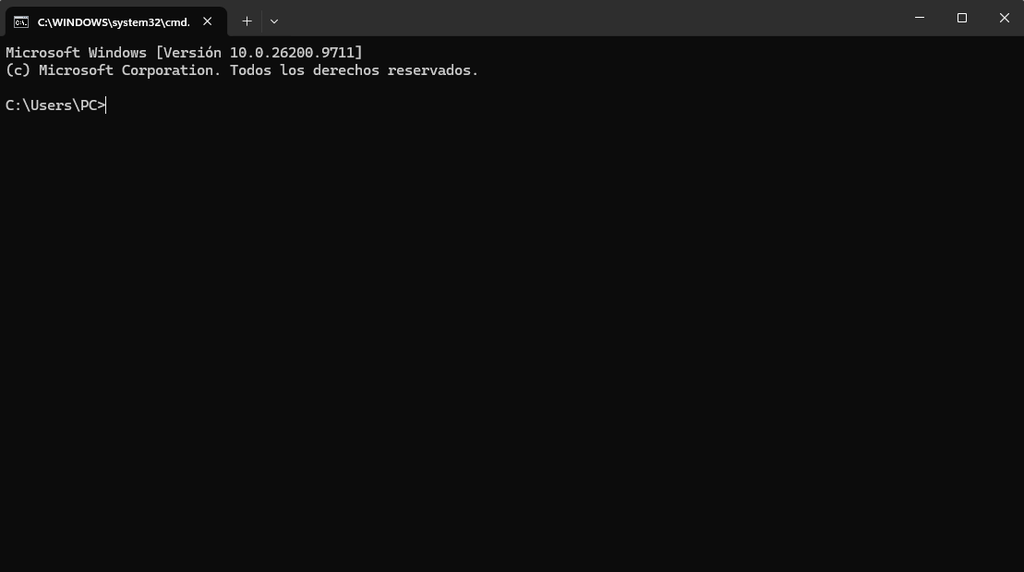
Para utilizar el comando que permite mostrar los archivos ocultos, sigue estos pasos:
- Presiona las teclas
Windows + R. - Escribe
cmd. - Presiona Enter.
- Se abrirá la ventana del Símbolo del sistema.
No necesitas instalar programas adicionales para ejecutar este comando.
Paso 3. Selecciona la unidad USB
En la ventana de CMD, escribe la letra de tu memoria USB seguida de dos puntos.
Por ejemplo, si tu unidad es F:, escribe:
F:
Presiona Enter.
La línea de comandos debe mostrar ahora que estás trabajando en la unidad USB. Si tu memoria tiene otra letra, utiliza esa letra en lugar de F.
Paso 4. Ejecuta el comando para mostrar los archivos ocultos
Escribe el siguiente comando y presiona Enter:
attrib -h -r -s /s /d *.*
Este comando modifica los atributos de los archivos y carpetas de la unidad actual para que puedan volver a mostrarse cuando estaban ocultos mediante esos atributos.
¿Qué significa cada parte?
attrib: permite consultar o modificar los atributos de archivos y carpetas.-h: quita el atributo de oculto.-r: quita el atributo de solo lectura.-s: quita el atributo de archivo del sistema./s: aplica la operación a los archivos de las subcarpetas./d: incluye también las carpetas.*.*: selecciona los elementos que coinciden con ese patrón.
Espera a que termine el proceso. La duración dependerá de la cantidad de archivos y carpetas almacenados en la memoria.
Precaución: ejecuta el comando únicamente después de comprobar que estás en la letra correcta de la USB. No lo ejecutes desde C:\ ni desde otra unidad que no quieras modificar. El comando cambia atributos, pero no elimina malware ni recupera archivos que hayan sido borrados.
Paso 5. Comprueba si tus archivos volvieron a aparecer
Abre el Explorador de archivos y vuelve a entrar en la memoria USB.
Revisa si ahora puedes ver tus carpetas, fotografías, documentos y demás archivos.
Si han reaparecido, copia primero los archivos importantes a una ubicación segura, siempre que puedas hacerlo sin ejecutar elementos sospechosos. Si siguen sin aparecer, no significa necesariamente que se hayan perdido para siempre: puede ser necesario comprobar el espacio ocupado, buscar archivos en otras carpetas o utilizar herramientas de recuperación de datos.
Paso 6. Elimina el acceso directo sospechoso
Si identificas el acceso directo que apareció sin tu autorización, puedes eliminarlo una vez que hayas comprobado que se trata de un elemento sospechoso y no de un archivo legítimo.
- Selecciona el acceso directo sospechoso.
- Comprueba que estás seleccionando el acceso directo y no tus documentos originales.
- Presiona
Shift + Suprsi deseas eliminarlo directamente sin enviarlo a la Papelera de reciclaje. - Confirma la eliminación cuando Windows lo solicite.
Ten cuidado: Shift + Supr elimina el elemento seleccionado sin pasar por la Papelera de reciclaje. No utilices esta combinación sobre archivos cuya identidad no hayas comprobado.
Eliminar el acceso directo no garantiza que el malware haya desaparecido. El programa malicioso podría seguir en la memoria USB o en la computadora.
Paso 7. Analiza la USB con un antivirus
Una vez que hayas recuperado la visibilidad de tus archivos, analiza la memoria USB con Microsoft Defender u otro antivirus confiable y actualizado.
Puedes hacerlo desde Seguridad de Windows:
- Abre Seguridad de Windows.
- Entra en Protección contra virus y amenazas.
- Busca las opciones de análisis disponibles y selecciona un análisis personalizado de la unidad USB, si está disponible en tu versión de Windows.
- Sigue las instrucciones del antivirus para revisar y tratar las amenazas detectadas.
También es recomendable analizar la computadora, especialmente si abriste un acceso directo sospechoso.
Si el antivirus detecta una amenaza, sigue sus recomendaciones de cuarentena o eliminación. No conectes la memoria a otras computadoras hasta revisar el problema.
¿Qué hacer si mis archivos siguen sin aparecer?
Si después de ejecutar el comando no encuentras tus documentos, considera estas posibilidades:
- Los archivos fueron eliminados y no solamente ocultados.
- Los datos están dañados o la memoria presenta fallas.
- Los archivos se encuentran en otras carpetas.
- El comando no se ejecutó en la unidad correcta.
- Existe otro problema que impide visualizar el contenido.
Evita copiar nuevos archivos a la memoria si sospechas que los datos originales se han perdido, porque podrías sobrescribir información recuperable. En ese caso, utiliza una herramienta confiable de recuperación de datos o consulta a un especialista.
¿Cómo evitar que vuelva a ocurrir?
Para reducir el riesgo de que el problema se repita:
- Mantén actualizado tu antivirus.
- Analiza las memorias USB de procedencia desconocida antes de abrir sus archivos.
- No ejecutes accesos directos inesperados.
- Evita utilizar una misma memoria USB en equipos que puedan estar infectados.
- Conserva una copia de seguridad de tus documentos importantes.
- Expulsa la memoria USB de forma segura cuando termines de utilizarla.
Conclusión
Cuando una memoria USB muestra accesos directos en lugar de los archivos habituales, es posible que los documentos sigan almacenados y simplemente estén ocultos. El comando attrib -h -r -s /s /d *.* puede ayudar a mostrarlos de nuevo si sus atributos fueron modificados.
Sin embargo, mostrar los archivos y eliminar un acceso directo no equivale a eliminar un virus. Para completar la revisión, analiza la memoria USB y la computadora con un antivirus actualizado y conserva una copia de seguridad de los archivos recuperados.
Con estos pasos podrás comprobar si tus archivos siguen disponibles y actuar con mayor seguridad antes de volver a utilizar tu memoria USB.