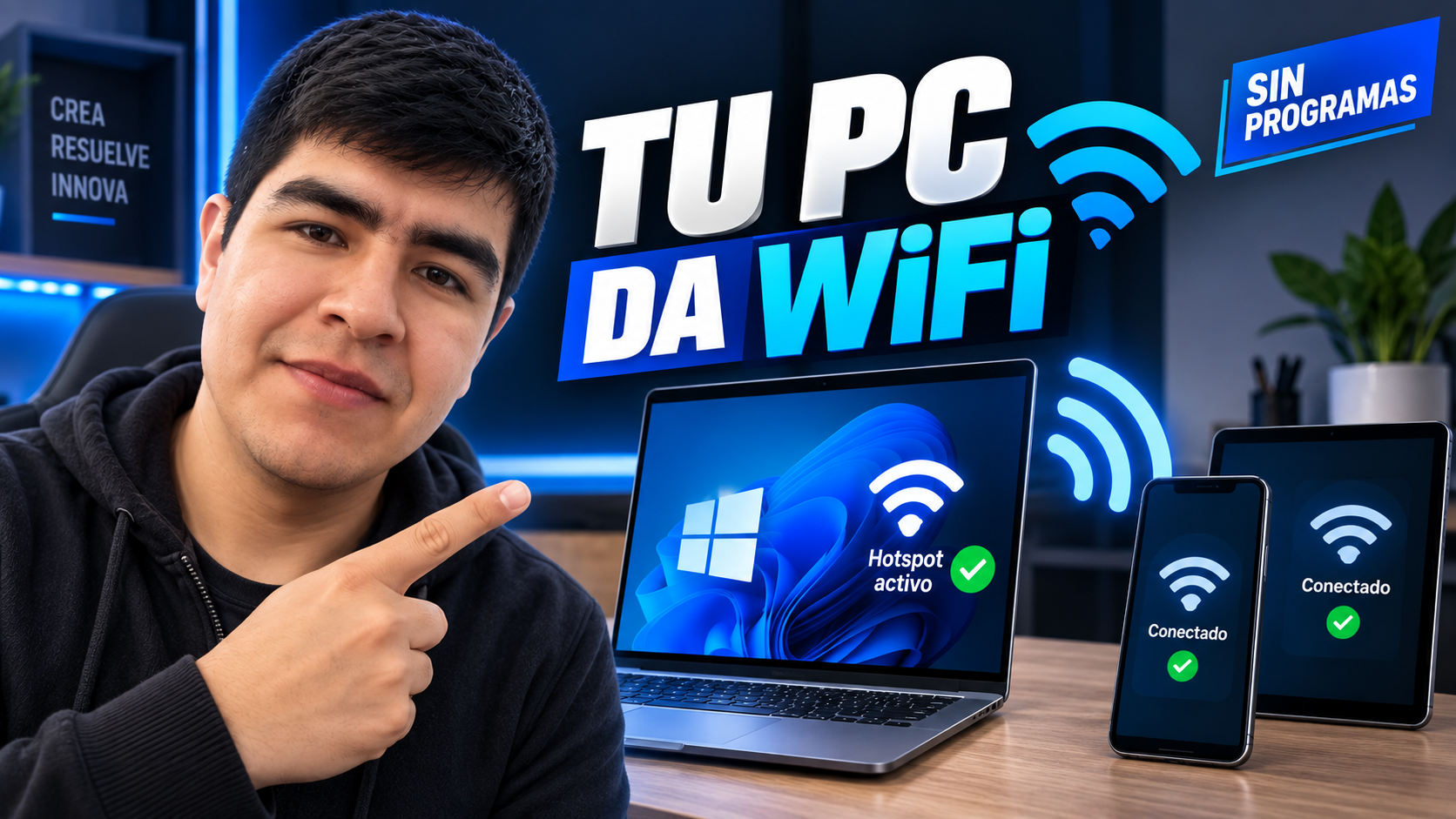
¿Tu computadora tiene conexión a Internet y quieres compartirla con tu celular, laptop u otro dispositivo? 📡💻📱
Quizás no lo sabías, pero Windows permite convertir tu computadora en un punto de acceso WiFi, lo que significa que puedes crear una red inalámbrica y compartir tu conexión a Internet sin necesidad de instalar programas adicionales.
En este artículo aprenderás cómo hacerlo paso a paso.
¿Qué necesitas?
Antes de comenzar, asegúrate de tener lo siguiente:
- Una computadora o laptop con Windows.
- Conexión a Internet activa.
- Adaptador WiFi compatible.
- Un celular, laptop u otro dispositivo para conectarse a la nueva red.
¿Qué significa compartir Internet desde una PC?
Cuando compartes Internet desde tu computadora, Windows utiliza la conexión que ya está disponible en tu equipo y la comparte mediante una nueva red WiFi.
En otras palabras:
Internet → Computadora → Red WiFi → Celular u otros dispositivos
De esta manera, tu computadora puede funcionar como un pequeño punto de acceso inalámbrico.
Paso 1: Ingresa a Configuración
Primero, abre el menú Inicio de Windows y selecciona:
Configuración ⚙️
Luego ingresa a:
Red e Internet
Paso 2: Busca Zona con cobertura inalámbrica móvil
Dentro de las opciones de red, busca:
Zona con cobertura inalámbrica móvil
Esta función permite compartir la conexión a Internet de tu computadora con otros dispositivos mediante WiFi.
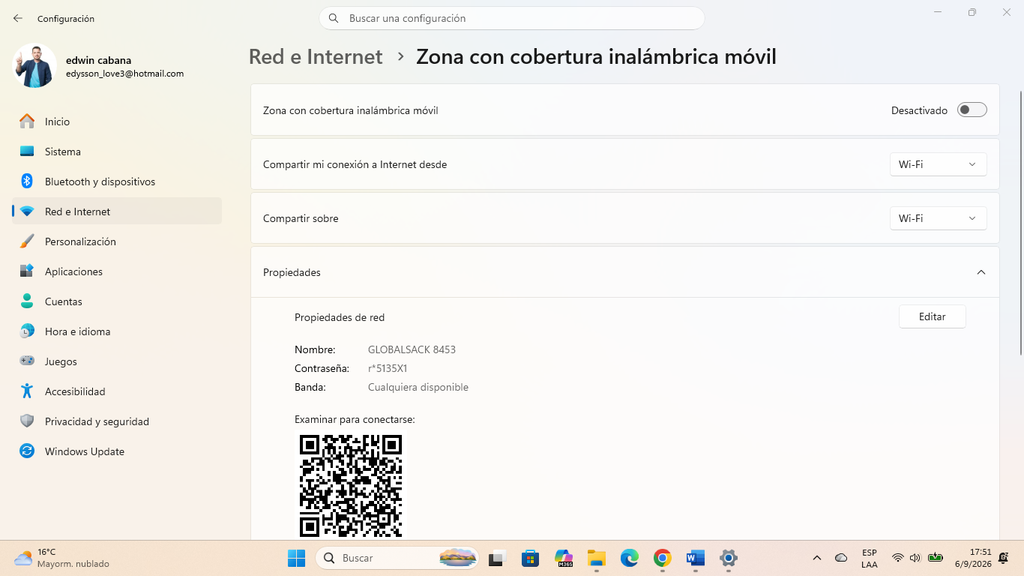
Paso 3: Selecciona la conexión que deseas compartir
Windows te mostrará la conexión disponible para compartir.
Selecciona la conexión de Internet que está utilizando tu computadora.
Después, asegúrate de que la opción para compartir mediante:
WiFi
esté seleccionada.
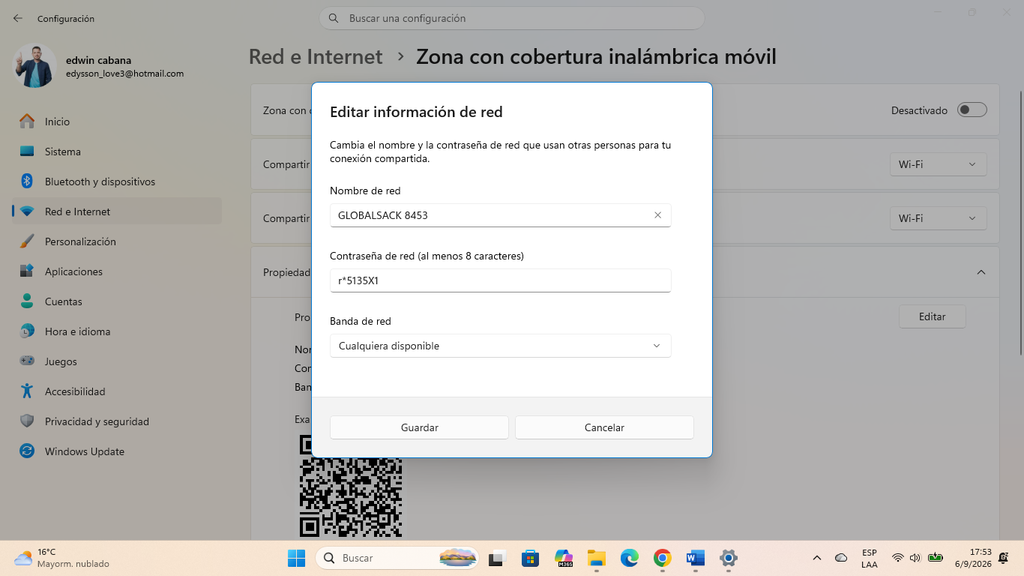
Paso 4: Configura el nombre y la contraseña de tu red WiFi
Ahora puedes personalizar tu nueva red inalámbrica.
Puedes cambiar:
- El nombre de la red.
- La contraseña.
- La configuración de seguridad.
Por ejemplo:
Nombre de red: SOLUCIONES_TEC
Recuerda utilizar una contraseña segura para evitar conexiones no autorizadas.
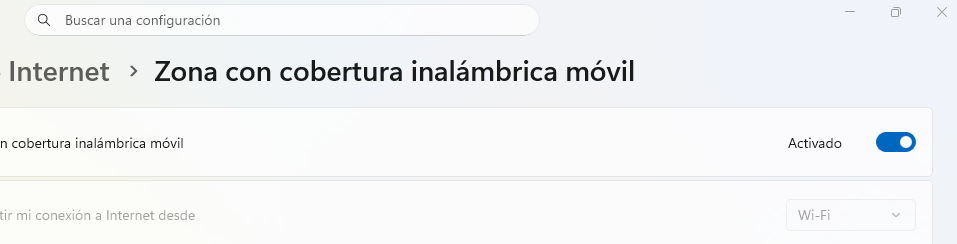
Paso 5: Activa la Zona con cobertura inalámbrica
Finalmente, activa la opción:
Zona con cobertura inalámbrica móvil
Una vez activada, tu computadora comenzará a transmitir una nueva señal WiFi.
Paso 6: Conecta tu celular u otro dispositivo
Ahora toma tu celular y busca redes WiFi disponibles.
Debería aparecer el nombre de la red que acabas de crear.
Selecciona la red, introduce la contraseña y espera unos segundos.
¡Listo! 🎉
Tu dispositivo debería conectarse a la red creada desde tu computadora.
¿Cómo comprobar si realmente funciona?
Una vez conectado el celular, abre una página web, un buscador o cualquier aplicación que requiera conexión a Internet.
Si el contenido carga correctamente, significa que la computadora está compartiendo Internet correctamente.
¿Por qué puede ser útil esta función?
Compartir Internet desde una computadora puede ser útil en diferentes situaciones:
- Compartir Internet con un celular.
- Conectar otra laptop.
- Crear una red WiFi temporal.
- Compartir una conexión disponible en la computadora.
- Realizar pruebas de conexión entre dispositivos.
Problemas frecuentes
No aparece la opción Zona con cobertura inalámbrica
Verifica que tu computadora tenga un adaptador WiFi habilitado y que los controladores estén correctamente instalados.
El celular encuentra la red, pero no tiene Internet
Comprueba que la computadora tenga una conexión a Internet activa antes de compartirla.
La red WiFi no aparece en otros dispositivos
Desactiva y vuelve a activar la zona con cobertura inalámbrica. También puedes reiniciar el adaptador WiFi.
Mira el tutorial completo
También hemos preparado un video donde realizamos esta prueba paso a paso y comprobamos si realmente podemos convertir una computadora en un punto de acceso WiFi.
👉 [INSERTAR AQUÍ EL VIDEO DE YOUTUBE]
Conclusión
Windows permite compartir fácilmente la conexión de Internet de una computadora mediante una red WiFi.
Con la función Zona con cobertura inalámbrica móvil, puedes convertir tu PC en un punto de acceso inalámbrico y conectar otros dispositivos sin instalar programas adicionales.
Ahora ya sabes cómo compartir Internet desde tu PC por WiFi.
💬 ¿Ya probaste esta función en tu computadora? Cuéntanos tu experiencia en los comentarios.